This is default featured post 3 title
Go to Blogger edit html and find these sentences.Now replace these sentences with your own descriptions.This theme is Bloggerized by Lasantha Bandara - Premiumbloggertemplates.com.
This is default featured post 4 title
Go to Blogger edit html and find these sentences.Now replace these sentences with your own descriptions.This theme is Bloggerized by Lasantha Bandara - Premiumbloggertemplates.com.
Tampilkan postingan dengan label Desain. Tampilkan semua postingan
IMAGE & TABLE InDesign
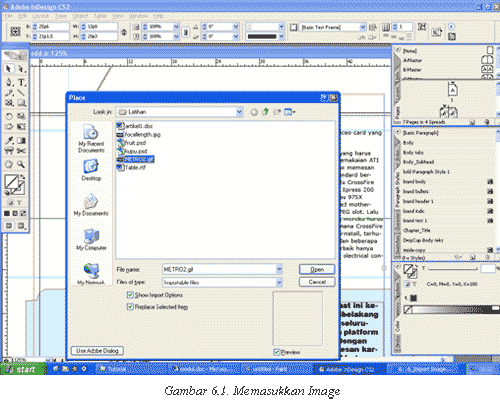
6.1. Menempatkan Image
Untuk menempatkan image, klik pada frame, kemudian gunakan menu File -> Place. Aktifkan pilihan Show Import Option. Cara lain adalah dengan membuka gambar dengan aplikasi lain (misalnya Adobe Photoshop), copy, dan paste di Adobe InDesign.

6.2. Fitting Image
TEXT STYLE InDesign
5.1. Menempatkan Teks Placeholder
Jika Anda membuat frame, frame tersebut kosong dan Anda ingin mengisi dengan teks dummy, gunakan menu Type -> Fill with PlaceHolder Text.
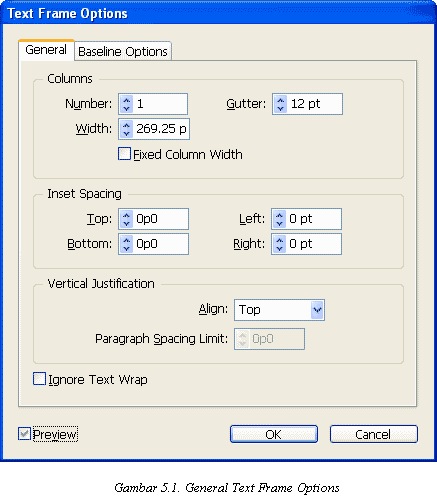
5.2. Text Frame Option
Melalui menu Object -> Text Frame Options, Anda dapat mengatur format teks. Aktifkan pilihan Preview untuk melihat hasil secara langsung.

5.3. Baseline Option
Baseline Option digunakan untuk mengatur posisi teks terhadap frame, halaman, margin, atau inset.
LAYER & LIBRARY InDesign
4.1. Membuat layer baru
Untuk membuat layer baru, klik kiri pada segitiga yang terletak di sudut kiri atas pada Palette Layer.

4.2. Duplikasi objek pada layer lain
Duplikasi objek pada layer lain dilakukan dengan menekan CTRL + ALT pada objek, kemudian klik
MODIFIKASI OBJEK & WARNA InDesign
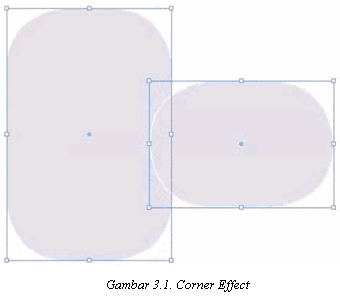
3.1. Membuat corner effect
Gunakan menu Object -> Corner Effect untuk modifikasi bentuk sudut pada frame.

3.2. Feather
Feather digunakan untuk mengaburkan tepi dari objek. Gunakan menu Object -> Feather.

3.3. Drop Shadow
Pengenalan photoshop bab II ( mengenai warna)
3.1. Sekilas mengenai warna
Warna apapun dapat dinyatakan dalam tiga warna dasar (RGB) yaitu merah, hijau, dan biru. Cara menyatakan warna yang lain adalah dengan mode HSL yaitu Hue, Saturation, dan Lightness. Mode lain adalah CMYK (Cyan, Magenta, Yellow, Black).
Pada bab ini akan dibahas mengenai permainan warna, mulai dari mengatur latar belakang gambar, membuat gradient, mengatur brightness & contrast, dan masih banyak lagi tool-tool yang menarik. Pada subbab selanjutnya Anda dapat langsung praktek dengan didampingi instruktur.
3.2. Paint Bucket Tool
Paint Bucket Tool digunakan untuk mengganti background yang memiliki warna sama atau mirip. Background dapat diganti dengan pattern.
3.3. Gradient Tool
Gradient tool digunakan untuk menghasilkan warna gradasi. Jangan lupa lakukan seleksi terlebih dahulu bagian mana yang akan diisi warna gradasi. Jika tidak, maka seluruh kanvas terisi dengan gradasi.
3.4. Brush Tool
Pengenalan photoshop bab I
1.1. Apa itu Adobe Photoshop?
Adobe Photoshop adalah software pengolah gambar yang sangat powerfull dengan segala fasilitasnya. Hasil gambar olah dengan Adobe Photoshop ini banyak dilihat di berbagai website, brosur, koran, majalah, dan media lainnya. Untuk download Adobe Photoshop klik di sini.
1.2. Mengenal Area Kerja
Jalankan Adobe Photoshop kemudian pilih menu File -> Open. Kemudian pilih buka gambar apa saja. Sebagai contoh di buka gambar zhaow.jpg yang ada pada CD Tutorial bagian BAB I (lihat gambar 1.1).
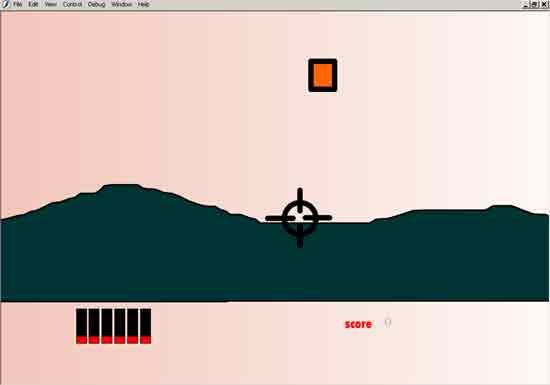
membuat game sederhana dengan flash

Ini pertama kalinya saya kirim tutor. kalo dirasa ngawur, silahkan di lock atau di delete saja. (malu saya). Heheheh
Kumpulan Tips & Trik Coreldraw
Buat yang masih iseng-iseng ngulik Coreldraw, nih ada tips mudah ngelayout majalah. Siapa tau berguna buat antum yang berminat dijurnalistik, heheee.. rajin-rajinlah menulis di Coreldraw. Semangat gan..
Tutorial CorelDraw Membuat sandal
Yupe..
Beberapa hari yang lalu.. aku mencoba membuat sebuah objek (sandal jepit) dengan corel draw..
Yang hasilnya seperti ini..

Yupe.. tentunya itu vector-based (berbasis vector)..
Beberapa hari yang lalu.. aku mencoba membuat sebuah objek (sandal jepit) dengan corel draw..
Yang hasilnya seperti ini..

Yupe.. tentunya itu vector-based (berbasis vector)..
Tutorial 3Dmax
Sebelumnya mohon maaf kalo mungkin salah kamar, cuma bingung mo taroh di Kamar yg mana…. hihihihihi