TESTE TEMPLATES


Hosting Gratis

Space 2GB, Bandwidth 100GB PHP dan MySQL, Site Builder Tanpa iklan atau banner

MODEM SMARTFREN

koneksi lebih cepat dengan modem smartfren " I Hate slow"

This is default featured post 3 title

Go to Blogger edit html and find these sentences.Now replace these sentences with your own descriptions.This theme is Bloggerized by Lasantha Bandara - Premiumbloggertemplates.com.

This is default featured post 4 title

Go to Blogger edit html and find these sentences.Now replace these sentences with your own descriptions.This theme is Bloggerized by Lasantha Bandara - Premiumbloggertemplates.com.

Xlalu Paling Murah

Dengan Xl Komunikasi dari dalam maupun luar negri super Murah

IMAGE & TABLE InDesign

6.1. Menempatkan Image
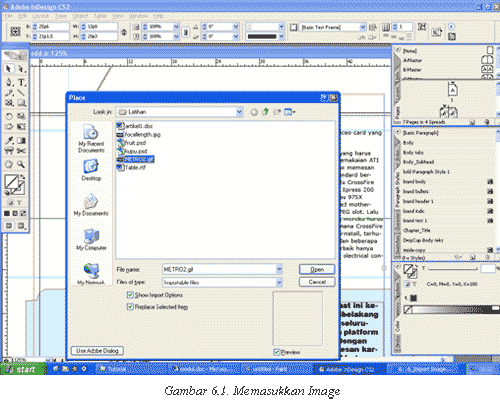
Untuk menempatkan image, klik pada frame, kemudian gunakan menu File -> Place. Aktifkan pilihan Show Import Option. Cara lain adalah dengan membuka gambar dengan aplikasi lain (misalnya Adobe Photoshop), copy, dan paste di Adobe InDesign.
Menempatkan Image pada Adobe InDesign
6.2. Fitting Image

TEXT STYLE InDesign

5.1. Menempatkan Teks Placeholder
Jika Anda membuat frame, frame tersebut kosong dan Anda ingin mengisi dengan teks dummy, gunakan menu Type -> Fill with PlaceHolder Text.
5.2. Text Frame Option
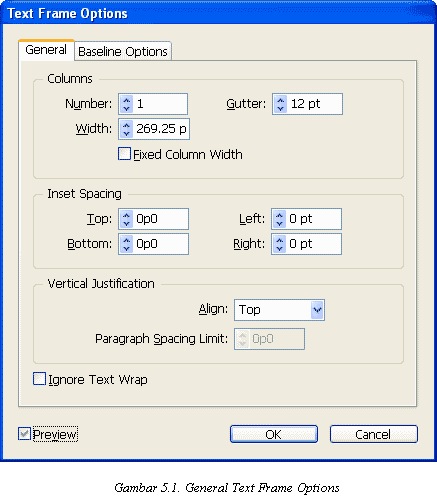
Melalui menu Object -> Text Frame Options, Anda dapat mengatur format teks. Aktifkan pilihan Preview untuk melihat hasil secara langsung.
Text Frame Option pada Adobe InDesign
5.3. Baseline Option
Baseline Option digunakan untuk mengatur posisi teks terhadap frame, halaman, margin, atau inset.

LAYER & LIBRARY InDesign

4.1. Membuat layer baru
Untuk membuat layer baru, klik kiri pada segitiga yang terletak di sudut kiri atas pada Palette Layer.
Membuat layer baru pada Adobe InDesign
4.2. Duplikasi objek pada layer lain
Duplikasi objek pada layer lain dilakukan dengan menekan CTRL + ALT pada objek, kemudian klik

MODIFIKASI OBJEK & WARNA InDesign

3.1. Membuat corner effect
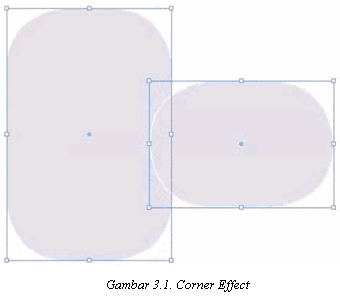
Gunakan menu Object -> Corner Effect untuk modifikasi bentuk sudut pada frame.
Corner effect dalam Adobe InDesign
3.2. Feather
Feather digunakan untuk mengaburkan tepi dari objek. Gunakan menu Object -> Feather.
Feather dalam Adobe InDesign
3.3. Drop Shadow

PAGES & MASTER PAGES InDesign

2.1. Mengatur Palette Options
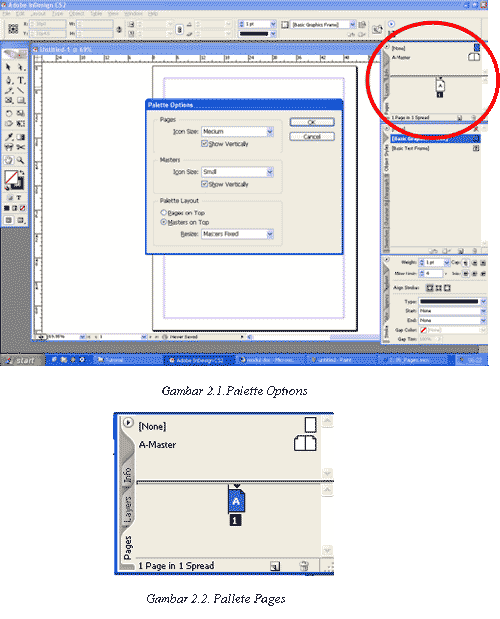
Untuk mengaktifkan palette option, klik kanan pada Palette Pages. Di sini Anda dapat mengatur besar kecilnya icon dan susunannya.
Pallete Option dalam Adobe InDesign
2.2. Mengatur tiap halaman
Untuk mengatur tiap halaman, klik pada halaman yang dikehendaki pada Palette Pages.

MENGENAL ADOBE INDESIGN

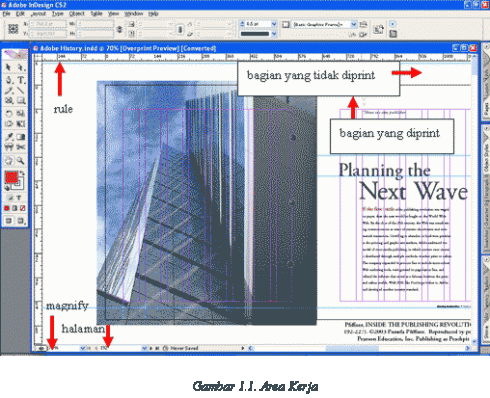
1.1. Mengenal Area Kerja
Buka file Adobe History.indd yang ada dalam sample files.
Mengenal Area Kerja Adobe InDesign
Area kerja Adobe InDesign mirip dengan area kerja Adobe Photoshop.

Pengenalan photoshop bab II ( mengenai warna)

3.1. Sekilas mengenai warna
Warna apapun dapat dinyatakan dalam tiga warna dasar (RGB) yaitu merah, hijau, dan biru. Cara menyatakan warna yang lain adalah dengan mode HSL yaitu Hue, Saturation, dan Lightness. Mode lain adalah CMYK (Cyan, Magenta, Yellow, Black).
Pada bab ini akan dibahas mengenai permainan warna, mulai dari mengatur latar belakang gambar, membuat gradient, mengatur brightness & contrast, dan masih banyak lagi tool-tool yang menarik. Pada subbab selanjutnya Anda dapat langsung praktek dengan didampingi instruktur.
3.2. Paint Bucket Tool
Paint Bucket Tool digunakan untuk mengganti background yang memiliki warna sama atau mirip. Background dapat diganti dengan pattern.
3.3. Gradient Tool
Gradient tool digunakan untuk menghasilkan warna gradasi. Jangan lupa lakukan seleksi terlebih dahulu bagian mana yang akan diisi warna gradasi. Jika tidak, maka seluruh kanvas terisi dengan gradasi.
3.4. Brush Tool

Pengenalan photoshop bab I

1.1. Apa itu Adobe Photoshop?
Adobe Photoshop adalah software pengolah gambar yang sangat powerfull dengan segala fasilitasnya. Hasil gambar olah dengan Adobe Photoshop ini banyak dilihat di berbagai website, brosur, koran, majalah, dan media lainnya. Untuk download Adobe Photoshop klik di sini.
1.2. Mengenal Area Kerja
Jalankan Adobe Photoshop kemudian pilih menu File -> Open. Kemudian pilih buka gambar apa saja. Sebagai contoh di buka gambar zhaow.jpg yang ada pada CD Tutorial bagian BAB I (lihat gambar 1.1).

Baca Juga

Twitter Delicious Facebook Digg Stumbleupon Favorites More